Pourquoi votre Code IPTV Premium saccade : 7 Solutions Rapides
5 août 2026 · 7 min de lecture
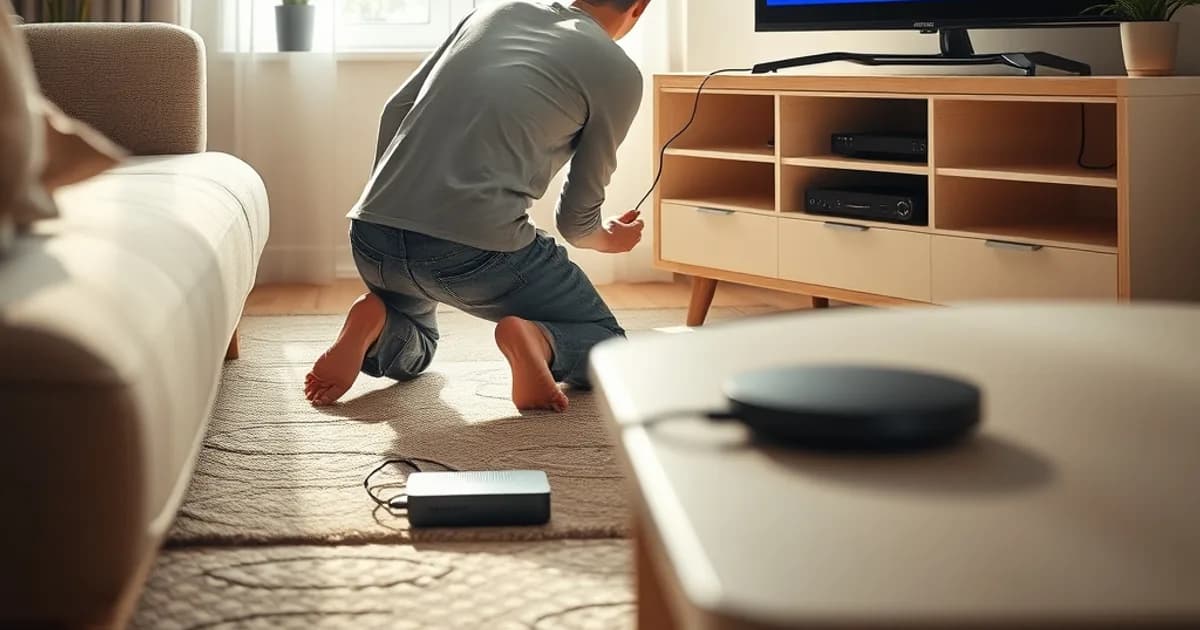
La Coupe du Monde 2026 arrive dans un peu plus de six mois, et beaucoup d'abonnés testent déjà leur installation IPTV pour être certains d'être prêts le jour J. C'est justement à ce moment-là qu'on découvre le pire ennemi du streaming en direct : le saccade. Bonne nouvelle, dans l'immense majorité des cas ce n'est pas votre Code IPTV Premium qui est en cause, mais un maillon de la chaîne réseau entre votre box et votre écran.
Ce guide part d'un principe simple : avant de changer de fournisseur ou de paniquer un soir de match, on diagnostique. Nous allons passer en revue les 5 causes réelles du buffering, un test de 2 minutes pour identifier la vôtre, puis 7 solutions concrètes classées par impact — de la plus simple (un câble) à la plus technique (contourner un bridage FAI). L'objectif : que votre configuration soit prête bien avant la saison du Mondial, pas pendant.
Ces réglages s'appliquent quel que soit votre lecteur, mais nous donnons des repères précis pour IPTV Smarters Pro et TiviMate, les deux applications les plus utilisées avec un abonnement au format Xtream Codes.
Les 5 causes du buffering IPTV : réseau, WiFi, DNS, FAI, qualité vidéo
Le saccade IPTV vient presque toujours de l'un de ces cinq points, souvent combinés : un WiFi saturé ou trop éloigné du routeur, une résolution DNS lente qui retarde la connexion aux serveurs, un FAI qui applique une politique de gestion de trafic (QoS) sur les flux vidéo, un débit insuffisant pour la qualité demandée, ou un lecteur mal configuré (buffer trop court, cache plein).
Le format Xtream Codes utilisé par un Code IPTV Premium ouvre une connexion continue entre votre application et le serveur : chaque micro-coupure réseau se traduit immédiatement par un gel d'image ou un rechargement du flux. Contrairement à un replay qui peut précharger plusieurs minutes de vidéo, le direct (un match, une chaîne live) est beaucoup plus sensible à l'instabilité.
C'est pour cette raison que deux foyers avec le même abonnement peuvent avoir une expérience totalement différente : l'un a une installation optimisée, l'autre subit un WiFi 2,4 GHz saturé par dix appareils et un FAI qui bride les flux de streaming aux heures de pointe.
Un doute sur votre configuration avant le prochain match ? Posez-nous la question directement.
Diagnostic rapide en 2 minutes : d'où vient vraiment le saccade ?
Avant d'appliquer une solution au hasard, isolez la cause. Premier réflexe : le saccade touche-t-il uniquement l'IPTV, ou aussi Netflix, YouTube et les appels vidéo ? S'il touche tout, le problème est votre connexion internet elle-même (débit, WiFi), pas le Code. S'il touche uniquement l'IPTV, la piste la plus probable est une gestion de trafic FAI ou un souci de DNS/serveur.
Deuxième test : branchez votre appareil (box TV, Fire Stick, PC) directement en Ethernet le temps d'un match ou d'une chaîne en direct. Si le saccade disparaît, le coupable est le WiFi. Troisième test : changez de DNS (voir la solution 2 plus bas) et observez si la chaîne charge plus vite au démarrage — un chargement initial très long est souvent un signe de DNS lent ou de bridage FAI.
Dernier test, si vous avez un accès mobile : lancez la même chaîne en partageant la connexion de votre smartphone (4G/5G). Si tout redevient fluide instantanément, le problème est bien réseau/FAI, pas le Code IPTV Premium. Ce diagnostic en trois étapes suffit à orienter 90 % des cas vers la bonne solution.
Solution 1 : Câble Ethernet Cat6 (élimine 90 % des problèmes WiFi)
C'est la solution la plus efficace et la plus sous-estimée. Un câble Ethernet Cat6 relié directement entre votre box internet et votre box TV, Fire Stick (via un adaptateur Ethernet) ou PC élimine d'un coup les interférences WiFi, la distance au routeur, et la concurrence avec les autres appareils connectés sans fil.
Si le câblage direct n'est pas possible dans votre logement, un CPL (courant porteur en ligne) de bonne qualité est une alternative correcte, nettement plus stable qu'un WiFi 2,4 GHz partagé par toute la maison. Si le WiFi reste votre seule option, privilégiez systématiquement la bande 5 GHz, moins encombrée, et rapprochez l'appareil du routeur pendant les matchs importants.
Cette solution seule règle la majorité des cas de micro-coupures répétées, en particulier en soirée quand plusieurs appareils du foyer sollicitent le même WiFi.
Solution 2 : Optimiser le DNS (1.1.1.1 vs DNS de votre FAI)
Le DNS traduit l'adresse du serveur IPTV en connexion réelle. Le DNS par défaut fourni par certains FAI (Orange, SFR, Bouygues...) est parfois lent ou surchargé, ce qui allonge le temps de chargement d'une chaîne et peut provoquer des micro-blocages au changement de programme.
Remplacer le DNS de votre box ou de votre appareil par un DNS public rapide comme Cloudflare (1.1.1.1) ou Google (8.8.8.8) est gratuit et prend deux minutes dans les paramètres réseau de votre box TV, Fire Stick ou routeur. Ce changement n'améliore pas le débit brut, mais réduit la latence de résolution et peut nettement fluidifier le démarrage des chaînes.
C'est une des optimisations les plus simples à combiner avec les réglages détaillés dans notre article sur les réglages pour une lecture fluide en 4K, qui va plus loin sur la configuration réseau complète pour le streaming en haute résolution.
Solution 3 : Réduire temporairement à 720p (meilleure fluidité si le débit fluctue)
Si votre débit internet fluctue (typique en heures de pointe, 20h-23h), demander la même qualité 4K ou Full HD en continu peut provoquer plus de coupures qu'une résolution stable. Beaucoup d'applications IPTV, dont IPTV Smarters Pro, permettent de forcer temporairement une qualité inférieure ou d'activer une adaptation automatique.
Ce n'est pas un renoncement : c'est un arbitrage. Un match fluide en 720p est toujours préférable à un match en 4K qui gèle toutes les deux minutes. Une fois le pic de charge du réseau passé, vous pouvez repasser à la qualité maximale.
Pour les soirs de gros match où vous voulez absolument la meilleure image, la vraie solution durable reste l'optimisation réseau en amont — c'est tout l'objet de notre guide dédié aux réglages 4K.
Solution 4 : Augmenter le buffer dans Smarters Pro & TiviMate
Le buffer est la mémoire tampon que l'application charge en avance avant de vous afficher l'image. Un buffer trop court fait apparaître le moindre ralentissement réseau comme un gel visible ; un buffer plus large absorbe ces variations avant qu'elles n'atteignent votre écran.
Dans TiviMate, ce réglage se trouve dans Paramètres > Lecture > Mise en mémoire tampon (buffering), où vous pouvez augmenter la durée de préchargement. Dans IPTV Smarters Pro, l'option équivalente se trouve dans les paramètres du lecteur intégré (ou du lecteur externe utilisé, type VLC ou MX Player), sous les réglages de cache réseau.
Augmenter le buffer ajoute une seconde ou deux de délai au démarrage d'une chaîne, mais réduit fortement la fréquence des coupures pendant le direct — un compromis largement favorable pendant un match. Pensez aussi à vider régulièrement le cache de l'application, qui peut s'accumuler et ralentir le chargement dans le temps.
Solution 5 : Contourner le bridage FAI avec un VPN (cas Orange Livebox)
Certains FAI appliquent une gestion de trafic (QoS) qui identifie et ralentit spécifiquement les flux de streaming vidéo continu, notamment sur certaines offres Orange Livebox aux heures de forte affluence. Ce n'est pas systématique ni universel, mais c'est un cas documenté par de nombreux utilisateurs IPTV.
Un VPN chiffre votre trafic, ce qui empêche le FAI de l'identifier comme du streaming vidéo et donc de le brider spécifiquement. C'est une solution technique utile si votre diagnostic (solution du test réseau plus haut) montre un saccade uniquement sur l'IPTV et pas sur les autres usages internet, en particulier aux heures de pointe.
Choisissez un VPN avec des serveurs proches géographiquement et une bande passante illimitée : un VPN ajoute une étape de chiffrement, donc autant limiter la perte de vitesse associée. C'est une solution de dernier recours technique, à utiliser après avoir écarté le WiFi, le DNS et le buffer.
Installation optimisée, réseau stable : découvrez nos formules Code IPTV Premium pour aborder le Mondial 2026 sans stress.
Checklist finale : quand c'est vraiment votre Code IPTV Premium
Deux solutions bonus avant la checklist finale. Solution 6 : redémarrez régulièrement votre box TV ou Fire Stick et videz le cache de l'application — un appareil qui tourne depuis des semaines accumule des processus en arrière-plan qui grignotent la bande passante et la mémoire. Solution 7 : si vous savez qu'un match à forte audience approche, testez votre installation la veille plutôt que le jour même, pour avoir le temps d'ajuster DNS, buffer ou câblage sans stress.
Une fois ces 7 solutions appliquées, si le saccade persiste uniquement sur certaines chaînes précises, à certaines heures, ou avec un message d'erreur explicite (chaîne indisponible, erreur serveur), alors le problème vient probablement du service lui-même et non de votre setup. Vous trouverez le détail du fonctionnement technique dans notre article Code IPTV Premium comment ça marche.
Dans tous les autres cas — micro-coupures aléatoires, qualité qui varie, chargement lent au démarrage — l'expérience montre que le réseau local ou le FAI est en cause dans l'immense majorité des situations. Un abonnement fiable mérite une installation à la hauteur : c'est ce diagnostic qui vous permettra de profiter d'un direct stable pendant toute la période du Mondial 2026, plutôt que de le découvrir en plein match.
Questions fréquentes
Mon Code IPTV Premium saccade uniquement le soir, est-ce normal ?
C'est un signal classique de saturation réseau aux heures de pointe (20h-23h), côté WiFi domestique ou côté FAI. Testez d'abord en Ethernet et avec un DNS public comme 1.1.1.1 : si le saccade disparaît, ce n'est pas votre abonnement mais votre connexion à ces horaires précis.
Faut-il un VPN en permanence pour l'IPTV ?
Non, un VPN n'est utile que si votre diagnostic montre un bridage FAI spécifique au streaming. S'il n'y a pas de bridage détecté, un VPN n'apporte aucun bénéfice et peut même légèrement réduire votre débit disponible.
Quelle différence entre TiviMate et IPTV Smarters Pro pour la stabilité ?
Les deux fonctionnent parfaitement avec un abonnement au format Xtream Codes. TiviMate propose une interface de gestion du buffer un peu plus fine ; Smarters Pro est plus simple à prendre en main. Le choix dépend surtout de votre appareil, voir notre guide sur le choix d'application IPTV.
Le WiFi 5 GHz est-il toujours meilleur que le 2,4 GHz pour l'IPTV ?
Le 5 GHz est moins encombré et plus rapide sur courte distance, donc préférable pour le direct. Le 2,4 GHz porte plus loin mais est souvent saturé par les box, imprimantes et objets connectés du voisinage, ce qui le rend moins fiable pour un flux continu.
Combien de temps prend l'optimisation complète de mon installation ?
Compter 10 à 15 minutes pour l'ensemble : brancher un câble Ethernet, changer le DNS, ajuster le buffer dans votre application. C'est un investissement ponctuel qui élimine la quasi-totalité des saccades récurrentes.
À lire ensuite : la page tarifs ou la FAQ.