Guide code IPTV premium Firestick et Smart TV : installation pas à pas
30 juin 2026 · 7 min de lecture
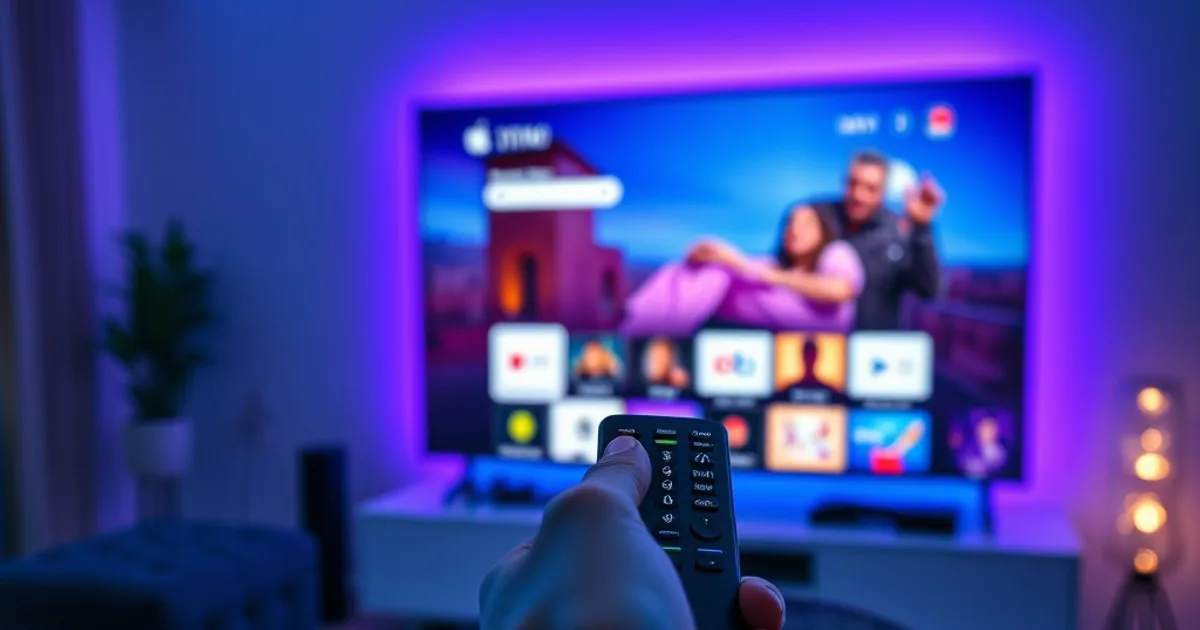
Vous avez votre code IPTV premium, reste à le mettre en route sur le bon écran. Bonne nouvelle : que vous ayez une Smart TV Samsung ou LG, ou une Amazon Fire TV Stick, l’installation se fait en quelques minutes avec une application IPTV et vos identifiants.
Ce guide détaille, étape par étape, comment l’installer sur une Smart TV et sur un Firestick, quelles applications choisir et quels réglages garantissent une image fluide même aux heures de pointe.
Installer un code IPTV premium sur Smart TV (Samsung, LG)
Sur une Smart TV moderne, aucun boîtier supplémentaire n’est nécessaire. Ouvrez le store de votre téléviseur (Tizen sur Samsung, webOS sur LG, ou Android TV), installez une application IPTV compatible, puis connectez-vous avec vos identifiants. En quelques instants, la liste des chaînes apparaît et vous pouvez sauter directement sur une chaîne en direct ou sur la bibliothèque de films.
Conseil pratique : reliez si possible votre TV au réseau par un câble Ethernet plutôt qu’en Wi-Fi. Une Smart TV est souvent éloignée de la box, et le soir — quand tout le monde diffuse en même temps — une liaison filaire reste nettement plus stable.
Prêt à installer votre code IPTV premium sur tous vos écrans ?
Installer un code IPTV premium sur Firestick en 5 minutes
Si votre TV est ancienne ou lente, une Amazon Fire TV Stick dans un port HDMI libre est la mise à niveau la plus simple pour en profiter. Branchez-la, reliez-la au Wi-Fi, et vous obtenez la même navigation fluide sur n’importe quelle TV équipée d’une prise HDMI.
L’installation est directe : sur le Firestick, ouvrez la recherche, installez une application IPTV (IPTV Smarters Pro ou TiviMate), lancez-la et saisissez vos identifiants. La liste des chaînes s’affiche et vous êtes prêt à regarder — l’opération dépasse rarement cinq minutes.
Quelle application IPTV choisir pour votre code premium
Deux applications dominent. IPTV Smarters Pro est la plus polyvalente : elle fonctionne de la même façon sur Firestick, box Android, téléphone et tablette, ce qui évite de réapprendre à chaque changement d’écran. TiviMate, elle, est préférée pour la télévision : interface épurée et excellent guide des programmes.
La règle est simple : laissez votre écran principal décider. Une grande TV au salon ? Commencez par TiviMate. Vous jonglez entre plusieurs appareils ? IPTV Smarters garde tout identique partout. Dans les deux cas, vous entrez les mêmes identifiants.
Un doute sur l’installation ? Notre support répond 24/7.
Les réglages pour une lecture fluide en 4K
Les réglages par défaut sont un compromis pour un usage général. Pour un match en direct, augmentez légèrement la taille du tampon (buffer) dans l’application : il absorbe les petites baisses de réseau sans figer l’image. Activez aussi la reconnexion automatique, pour que l’appli reprenne le flux toute seule en cas de coupure brève.
Si l’image saccade, essayez de basculer entre le décodeur interne et externe (par exemple ExoPlayer) : cela résout beaucoup de cas. Réglez ces paramètres à un moment calme, pas pendant un match décisif.
Questions fréquentes
Faut-il un boîtier pour installer un code IPTV premium sur Smart TV ?
Non. Sur une Smart TV Samsung (Tizen) ou LG (webOS) récente, vous installez une application IPTV depuis le store et entrez vos identifiants — aucun appareil supplémentaire n’est nécessaire.
Combien de temps pour installer un code IPTV premium sur Firestick ?
En général moins de cinq minutes : clé dans la prise HDMI, connexion au Wi-Fi, installation de l’application IPTV, saisie du code, et la liste des chaînes apparaît.
Le même code IPTV premium fonctionne-t-il sur la TV et le téléphone ?
Oui. Il fonctionne sur Smart TV, Firestick, box Android, téléphone et tablette, dans la limite du nombre d’écrans simultanés indiqué sur votre commande.
À lire ensuite : la page tarifs ou la FAQ.